Найдите инструмент
Удаление фона

Выберите инструмент, добавьте данные и получите файл. Промси подскажет на каждом этапе.

Выберите тип задачи. Схема ниже покажет, что произойдёт на каждом этапе.
Удаление фона
Фото в JPG или PNG
Прозрачный фон, точные края
Готовый PNG
Три типовые задачи показывают, что именно вы получите после обработки.
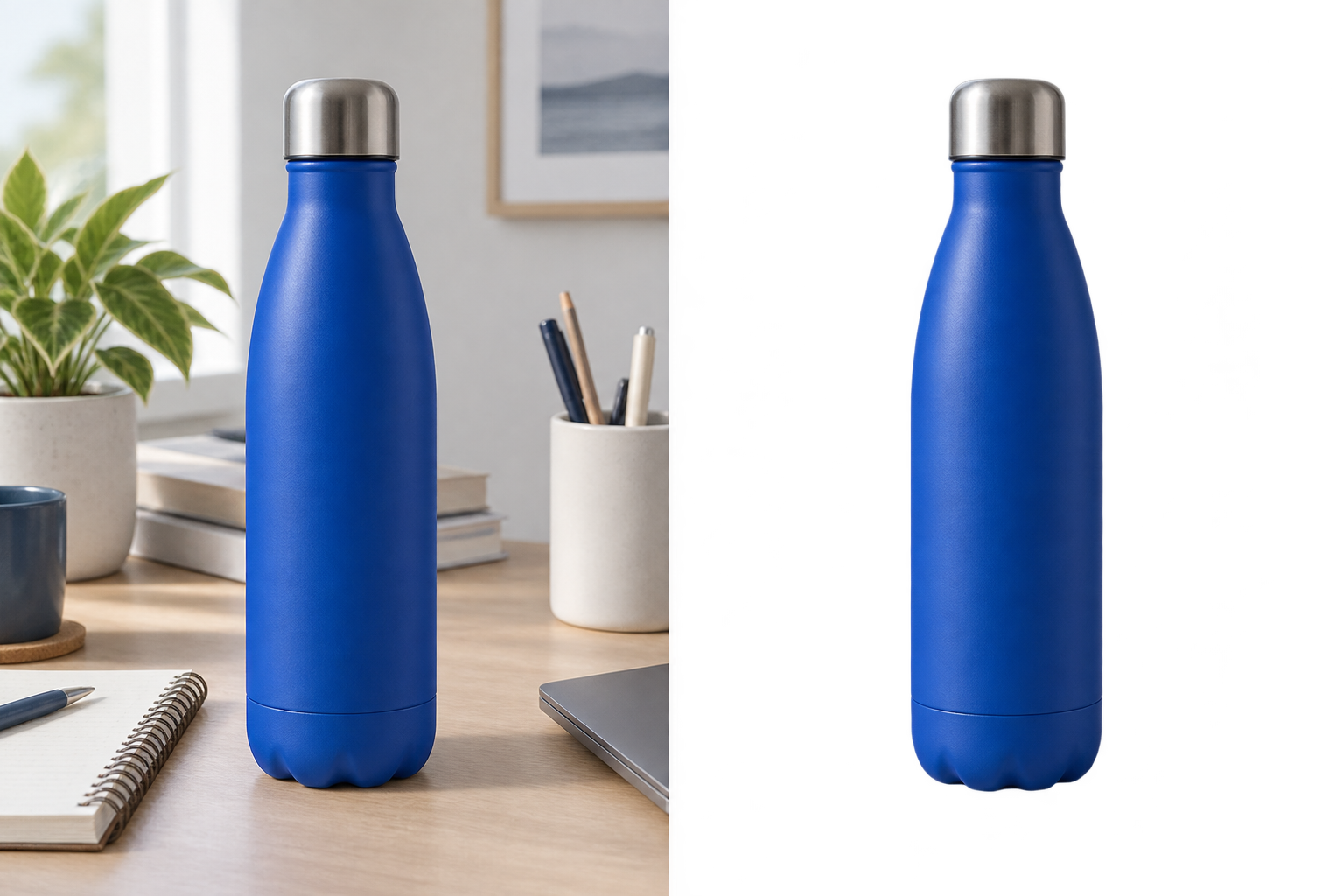
Объект остаётся в центре кадра, а окружение меняется за одну обработку.
Помощник поймёт цель и предложит подходящие инструменты. Вы выбираете вариант и переходите к обработке.

Улучшить старое фото
Подойдут два инструмента. Начните с восстановления, если на снимке есть царапины и шум.
Неподходящий файл остановится до запуска. Если обработка завершится ошибкой, зарезервированные кредиты вернутся автоматически.
Подробнее о безопасностиКредиты вернутся автоматически при ошибке обработки
Перед запуском вы увидите цену операции. Кредиты списываются только за успешный результат.
Файлы хранятся не менее 24 часов, затем удаляются автоматически.
История операций остаётся в личном кабинете даже после удаления файла.

Опишите задачу помощнику или найдите нужный инструмент в каталоге.